

Word里数字怎么变成货币格式?加¥和千分位这样做最省事
处理财务表格时,Word里一串"15000"看着不直观,加上¥和千分位变成"¥15,000",整张报表的专业感立刻上来了。
数字少的时候,最省事的就是手动敲。光标放到数字前面打"¥",再在每三位数字间插个逗号做千分位。十来个金额两分钟就搞定了,完全不用打开任何菜单,手速快的人比翻工具栏还利索。
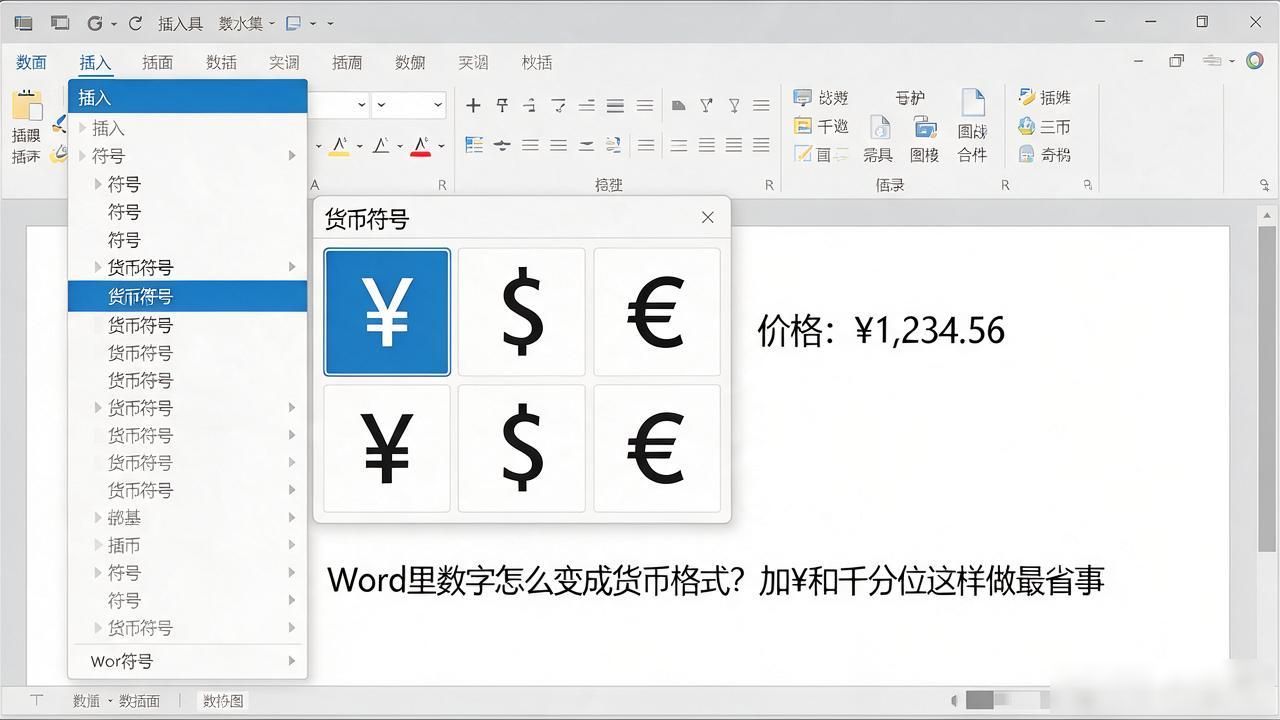
标注的符号一多Word里数字怎么变成货币格式?加¥和千分位这样做最省事,手打就费劲了。点"插入→符号",切到"货币符号"子集,¥、$、€全在里面,选中点插入就行。好处是不用反复切中英文输入法,对一份文档要标注三五十处金额的场景来说,能省掉大量重复操作。
批量处理靠查找替换。Ctrl+H打开,"查找"框输"000","替换"框输",000",点全部替换就能快速加千分位。替换前务必Ctrl+A全选预览一遍,别把日期或编号里的数字也误伤了。量大的一律建议写VBA小宏word的数字变成货币格式,选中区域一键格式化。
最干脆的路子其实是从源头解决:在Excel里先把单元格格式设成货币,复制后粘贴到Word时勾选"保留源格式",千分位和¥符号自动带过来,Word里一个字都不用改。能少折腾一步就少一步。